
Analiza danych w Google Ads może być ciężka, szczególnie gdy mamy wiele wierszy ze słowami kluczowymi, grupami reklam czy innymi elementami. Do tego dochodzą kolumny z liczbą kliknięć, wyświetleń, kosztami, liczbą konwersji, kosztem konwersji, wartością konwersji, utraconym udziałem w wyświetleniach itd. Jeśli dołożymy do tego segmenty danych oraz niestandardowe kolumny, wyjdzie nam potężna tabela. Oczywiście da się to przeanalizować, ale może to zająć trochę czasu, aby znaleźć i zinterpretować odpowiednie dane. W Excelu pomocne jest formatowanie warunkowe, które koloruje komórki według ustawionych reguł. Byłoby to bardzo pomocne w panelu Google Ads. Na szczęście z pomocą przychodzi narzędzie Da Vinci Tools.
Da Vinci Tools to darmowe rozszerzenie, które jest dostępne w przeglądarkach opartych na Chromium (Google Chrome, Brave, Microsoft Edge itp.) Pozwala ono na tworzenie map cieplnych w tabelach w panelu Google Ads, Google Analytics, Google Tag Manager oraz Google Data Studio, niemniej w tym wpisie skupię się tylko na tym pierwszym. Poniżej znajdziesz instrukcję jak skorzystać ze wtyczki.
Jak zainstalować?
Rozszerzenie znajdziesz pod tym linkiem. Po kliknięciu przycisku DODAJ DO CHROME (a następnie DODAJ ROZSZERZENIE) wyskoczy okienko z listą narzędzi i funkcji, w których możesz stosować Da Vinci Tools. W przypadku Google Ads upewnij się, że zaznaczona jest opcja HeatMap: Table heat map.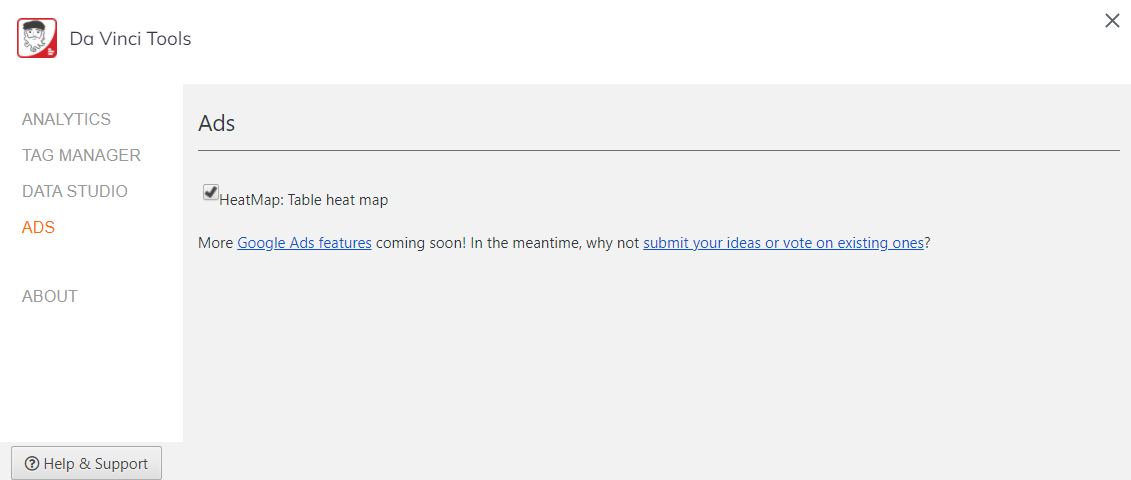
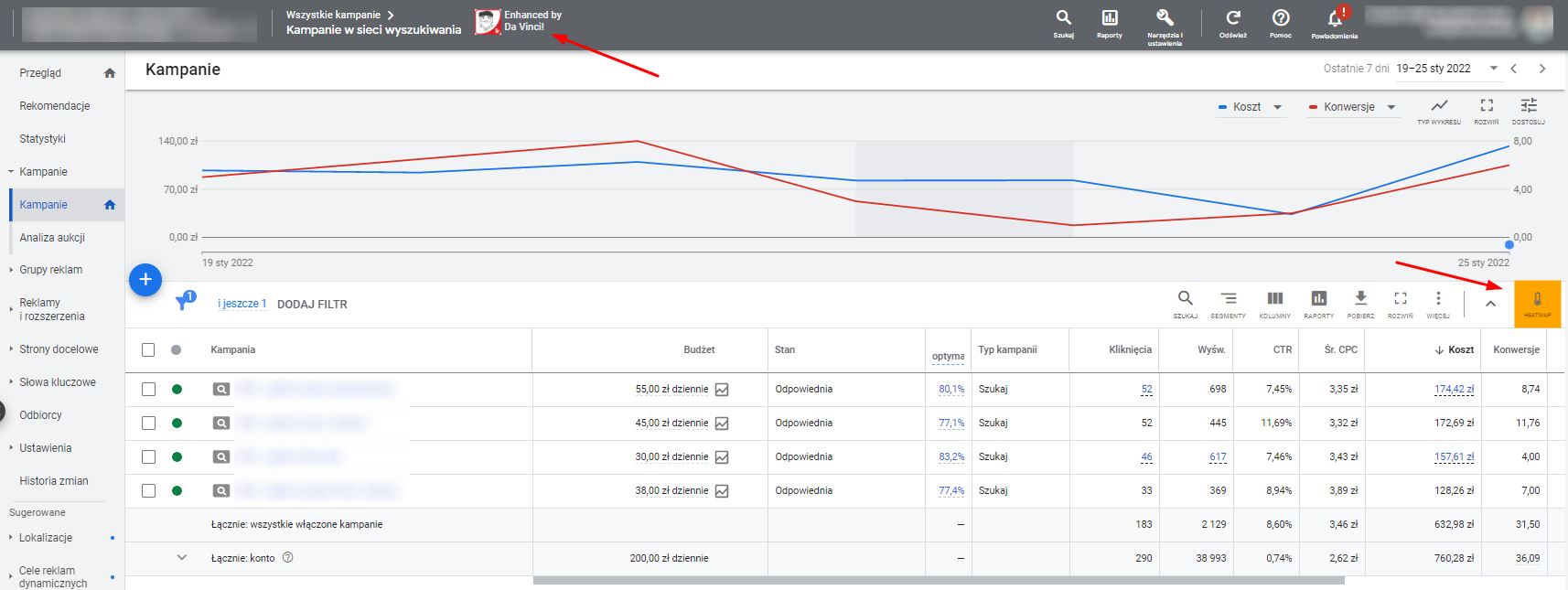
I w zasadzie tyle, jeśli chodzi instalację :) Teraz pozostaje zalogować się do panelu Google Ads, gdzie w górnej części menu zobaczysz ikonkę z Da Vinci Tools. Po najechaniu na nią pojawi się link, który odnosi do ostatnich aktualności dotyczących funkcji tego rozszerzenia. Nas jednak interesuje przycisk HEATMAP, który widnieje w tabelach. Przed pierwszym użyciem będzie pulsował pomarańczowym kolorem, a następnie dostosuje się kolorystyką do raportu.
Jak korzystać?
Kliknięcie w przycisk HEATMAP powoduje aktywowanie lub deaktywowanie rozszerzenia. Jeśli będzie ono aktywne, przy nagłówkach kolumn zobaczysz ikonkę z termometrem, która jest klikalna. Pozwala ona na zmianę rodzaju aktywnej mapy cieplnej w danej kolumnie. Mamy do wyboru następujące opcje:
 | Najwyższe wartości w kolumnie oznaczone są na zielono, a najniższe na czerwono. Wartości pomiędzy przechodzą odcieniami między wspomnianymi kolorami. |
 | Najwyższe wartości w kolumnie oznaczone są na czerwono, a najniższe na zielono. Wartości pomiędzy przechodzą odcieniami między wspomnianymi kolorami. |
 | Wartości w kolumnie oznaczone są za pomocą szarego paska. Im większa wartość, tym dłuższy pasek. |
Finalnie raport z zastosowaniem map cieplnych może wyglądać następująco:
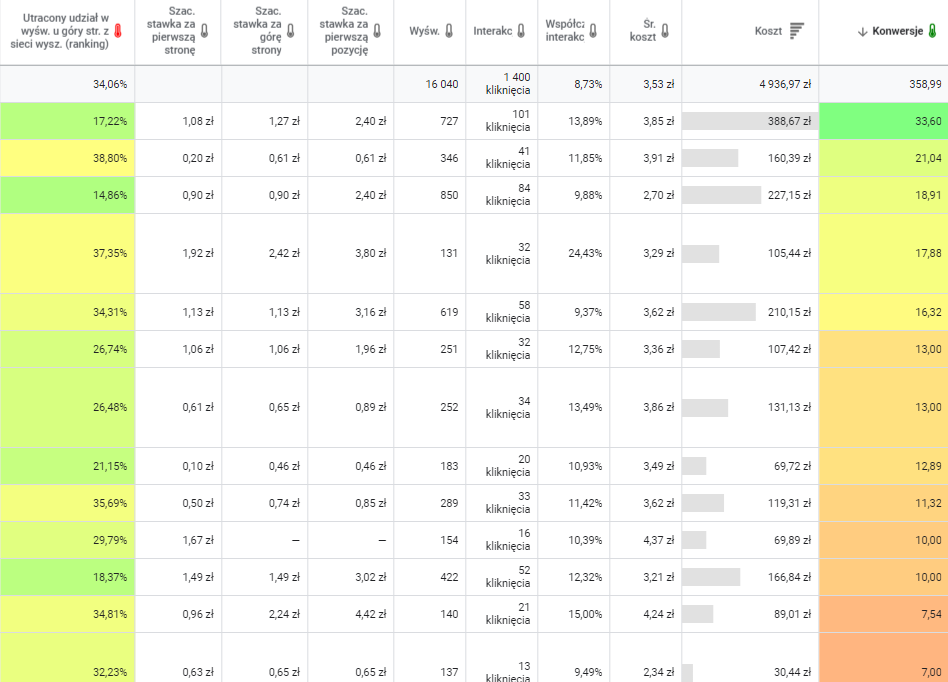
Oczywiście możesz dodać mapy cieplne do każdej kolumny, aczkolwiek ilość kolorów może przytłoczyć, więc lepiej skupić się na najważniejszych metrykach.
Podsumowanie
Zachęcam Cię do przetestowania tego narzędzia, szczególnie że jest darmowe. Analiza danych na pewno będzie przyjemniejsza. Nie zapominaj również, że z Da Vinci Tools możesz korzystać również w Google Analytics, Google Tag Manager oraz Google Data Studio. Również warto to przetestować :)
