
Po zalogowaniu do Google Merchant Center pojawia się czerwona belka? Produkty przestają się wyświetlać w Polsce, a powód blokady brzmi tajemniczo: „Strona lub sklep internetowy wymaga ulepszenia”? To jeden z najczęstszych, ale i najbardziej frustrujących komunikatów, z jakimi mierzą się właściciele sklepów e-commerce. Google nie wskazuje wprost, co jest nie tak – podaje jedynie ogólną listę wymagań. W tym artykule przedstawię, jak poradzić sobie z tym problemem. Wyjaśnię również, czego szukają roboty Google i jakie „ukryte błędy” najczęściej powodują taką blokadę (na podstawie realnych audytów). Zapraszam do lektury :)

Co tak naprawdę oznacza ten błąd?
Gdy Google wyświetla komunikat: „Zaktualizuj całą witrynę, aby zapewnić klientom przydatne i przejrzyste narzędzia w procesie zakupu”, w praktyce oznacza to jedną z dwóch rzeczy:
- Brak zaufania – Twoja strona nie wygląda dla algorytmów Google jak wiarygodny biznes.
- Niedokończony projekt – strona zawiera elementy sugerujące, że sklep jest wciąż „w budowie”.
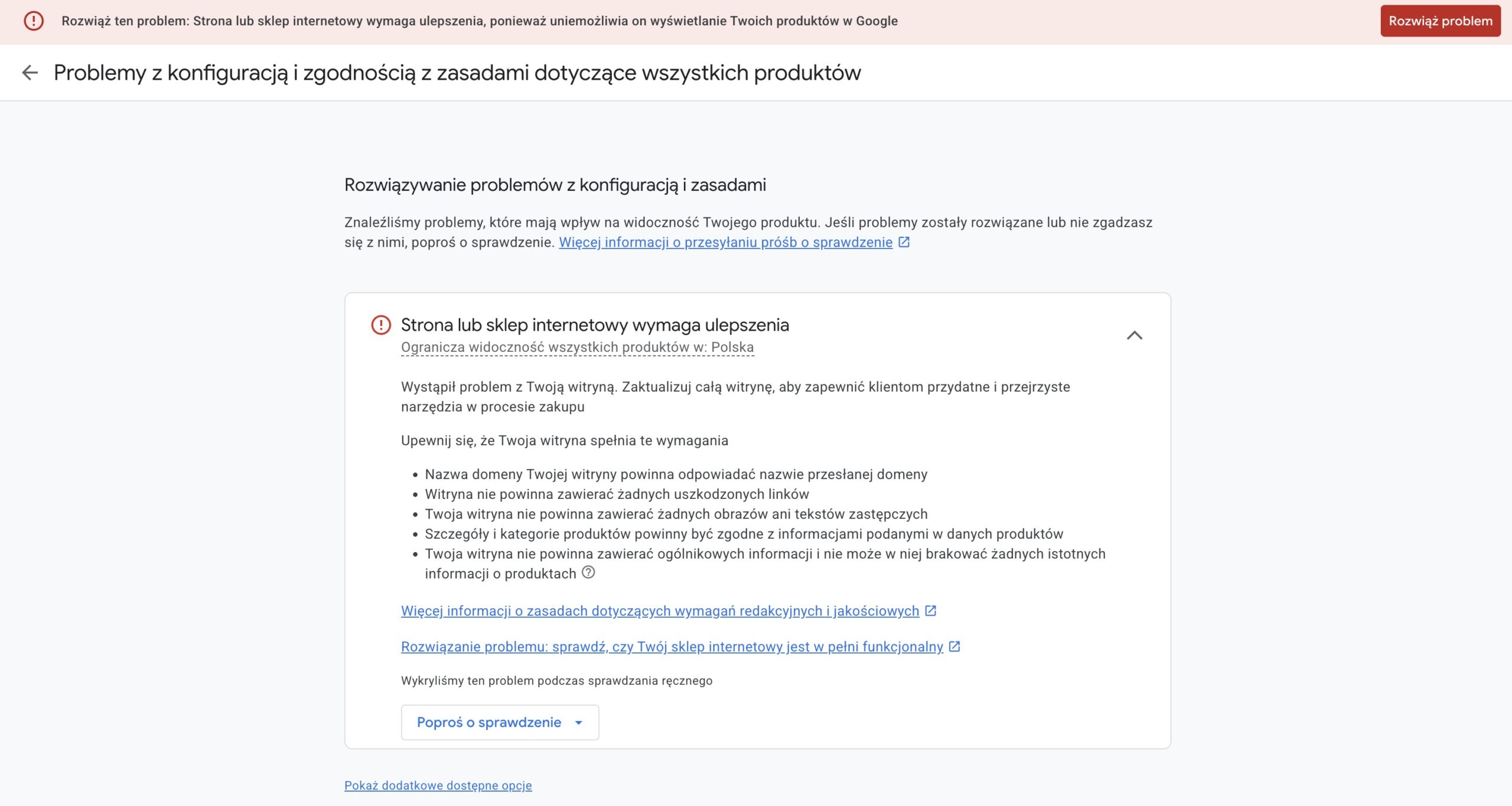
Poniżej znajdziesz listę 11 krytycznych obszarów, które musisz sprawdzić, zanim poprosisz o ponowną weryfikację.
1. Polowanie na „Lorem Ipsum” i duchy szablonu
To najczęstsza przyczyna blokad, o której rzadko się mówi. Google skanuje Twój sklep w poszukiwaniu tekstów zastępczych. Jeśli korzystasz z gotowego szablonu (np. na Shoper, WordPress, PrestaShop), bardzo łatwo przeoczyć pewne sekcje.
Sprawdź koniecznie:
- Opinie klientów – czy na stronie głównej masz sekcję z opiniami „John Doe” i tekstem „Lorem ipsum…”? Usuń ją natychmiast, jeśli nie masz prawdziwych opinii.
- Blog/Aktualności – czy wisi tam wpis powitalny „Witaj świecie” lub puste kategorie?
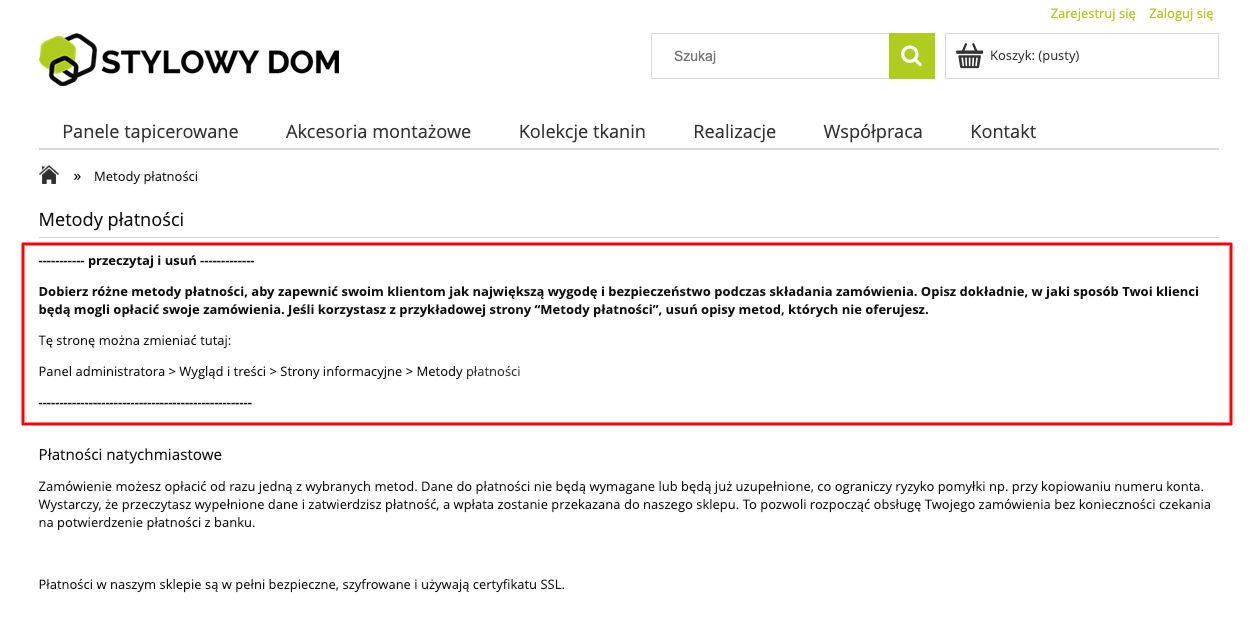
- Instrukcje dla administratora – to był „winowajca” w jednym z ostatnich audytów, które robiłem. W zakładkach takich jak „Metody płatności” czy „Dostawa” często zostają techniczne instrukcje od dostawcy oprogramowania, np.: „Tu wpisz formy płatności, możesz to edytować w panelu…”. Dla Google to jasny sygnał, że właściciel nawet nie przeczytał swojej witryny.
Przykład takiego komunikatu w sklepie poniżej (nie pochodzi z mojego ostatniego audytu, ale znalazłem dokładni taki sam tekst w innym sklepie internetowym):
2. Puste półki i martwe linki
Google wprost wymaga: „Witryna nie powinna zawierać żadnych uszkodzonych linków”.
Robot Google’a „przeklikuje” Twój sklep. Jeśli natrafi na:
- kategorię w menu, która jest pusta (0 produktów),
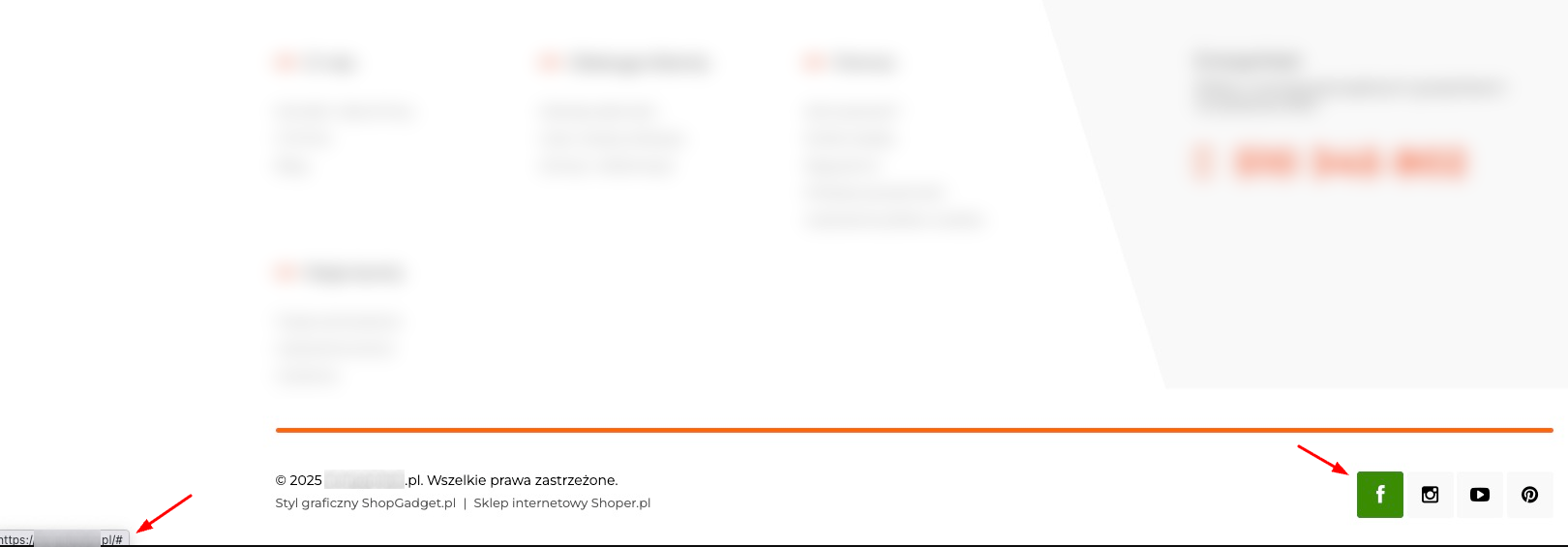
- link do social mediów w stopce, który prowadzi donikąd (lub tylko odświeża stronę), co również jest dość powszechnym błędem w przypadku korzystania z gotowych szablonów,
- błąd 404 po kliknięciu w baner promocyjny,
…uzna to za niską jakość witryny (User Experience). Każdy link musi działać, a każda kategoria musi zawierać produkty.
3. Kontakt i transparentność firmy
Sklep internetowy bez fizycznego adresu to dla Google czerwona flaga. Aby przejść weryfikację, musisz być „przezroczysty”.
- Stopka – pełne dane (nazwa firmy, NIP, adres, telefon, e-mail) muszą być widoczne na każdej podstronie (zazwyczaj w stopce),
- Spójność – dane w Google Merchant Center muszą być identyczne z tymi na stronie,
- Kontakt – formularz kontaktowy to za mało (musisz podać numer telefonu i adres e-mail).
4. Polityka zwrotów i dostawy – konkrety, nie ogólniki
Komunikat błędu mówi: „Twoja witryna nie powinna zawierać ogólnikowych informacji”.
Dotyczy to najczęściej kosztów dostawy. Jeśli sprzedajesz duże gabaryty (np. pompy ciepła, meble) i masz informację: „Koszt wysyłki ustalamy indywidualnie – zadzwoń” – Google może zablokować Ci konto.
Klient (i bot Google) musi znać koszt dostawy przed dodaniem produktu do koszyka lub w samym koszyku, bez dzwonienia. Musisz podać tabelę opłat lub zryczałtowaną kwotę. To samo dotyczy polityki zwrotów – musi być jasna instrukcja, jak i gdzie odesłać towar.
5. Obrazy i zdjęcia
Czy Twoje banery to stockowe zdjęcia z szablonu, które nie prowadzą do konkretnych produktów? A może zdjęcia produktów są niskiej jakości lub mają znaki wodne innych firm?
Google wymaga: „Szczegóły i kategorie produktów powinny być zgodne z informacjami podanymi w danych produktów”. Upewnij się, że zdjęcie na karcie produktu w sklepie to to samo (lub lepsze) zdjęcie, które wysyłasz w pliku produktowym do Google.
6. Regulamin, prywatność i cookies – formalności, które Google sprawdza bardzo dokładnie
Brak pełnego regulaminu, polityki prywatności lub informacji o cookies to jedna z częstszych przyczyn blokad, zwłaszcza w nowych sklepach. Google wymaga, aby użytkownik jeszcze przed zakupem wiedział:
- kto administruje danymi,
- w jaki sposób dane są przetwarzane,
- na jakich zasadach zawierana jest umowa sprzedaży.
Strony „Regulamin”, „Polityka prywatności” oraz „Cookies” muszą być łatwo dostępne (najczęściej w stopce), widoczne bez logowania i zgodne z aktualnymi przepisami.
7. Różnice między treścią sklepu a danymi w pliku produktowym
To bardzo częsta i czasami trudna do wykrycia przyczyna zawieszeń. Jeśli:
- cena w sklepie różni się od ceny w feedzie,
- dostępność produktu w sklepie jest inna niż w Merchant Center (np. produkty w sklepie są oznaczone jako „w magazynie”, ale w rzeczywistości są produkowane na zamówienie i czas realizacji to minimum tydzień – w takiej sytuacji w feedzie powinien pojawić się dodatkowy atrybut (handling_time) – przewidywany czas dostawy (https://support.google.com/merchants/answer/14949917?hl=pl),
- opis produktu w sklepie zaprzecza temu, co wysyłane jest w danych,
algorytmy uznają to za wprowadzanie użytkownika w błąd. Nawet drobne rozbieżności, które trwają kilka dni, mogą uruchomić blokadę całego konta.
8. Przekierowania, domeny i wersje językowe
Jeśli sklep działa na więcej niż jednej domenie lub wersji językowej (np. .pl i .com), Google sprawdza:
- czy reklamy prowadzą dokładnie do tej samej domeny, która jest dodana w Merchant Center,
- czy nie występują automatyczne przekierowania między krajami,
- czy wersja językowa sklepu zgadza się z krajem sprzedaży.
Błędy w przekierowaniach lub automatyczne przełączanie języka po wejściu z reklamy bardzo często kończy się komunikatem o konieczności „ulepszenia witryny”.
9. Ukryte elementy sprzedażowe i agresywne popupy
Jeśli sklep:
- zasłania treść dużym popupem,
- blokuje dostęp do strony bez zaakceptowania zgód,
- wymusza zapis do newslettera przed wejściem na ofertę,
Google może uznać, że użytkownik nie ma swobodnego dostępu do informacji o produkcie. To również obniża jakość witryny w oczach algorytmów i potrafi skutkować blokadą.
10. Opinie zewnętrzne i reputacja domeny
Google bierze pod uwagę również sygnały spoza samego sklepu. Jeśli domena:
- ma dużą liczbę negatywnych opinii,
- jest zgłaszana jako potencjalne oszustwo,
- była wcześniej używana do nieuczciwych działań,
blokada może pojawić się nawet wtedy, gdy sklep „technicznie wygląda poprawnie”. W takich przypadkach samo poprawienie strony często nie wystarcza i potrzebna jest głębsza analiza reputacji domeny.
Jasne. Poniżej mocno skrócona wersja, zachowująca sens i spójność z resztą artykułu.
11. Koszyk i proces zamówienia
Google sprawdza nie tylko kartę produktu, ale cały proces zakupowy. Bardzo często blokada wynika z błędów dopiero na etapie koszyka.
Sprawdź koniecznie:
- cena w koszyku (cena po dodaniu produktu do koszyka musi być identyczna (brutto) jak na karcie produktu; nawet drobne różnice mogą zostać uznane za wprowadzanie w błąd),
- możliwość złożenia zamówienia (proces checkoutu musi działać poprawnie niezależnie od lokalizacji lub IP użytkownika; nie chodzi o dostawę do każdego kraju, ale o techniczną możliwość złożenia zamówienia).
Checklista naprawcza – zrób to ZANIM poprosisz o weryfikację
Nie klikaj przycisku „Poproś o sprawdzenie” od razu po przeczytaniu maila o blokadzie. Każde kolejne odrzucenie wydłuża czas oczekiwania (tzw. cooldown period).
- ✅ Przejrzyj strony informacyjne (Metody płatności, Dostawa, O nas) – usuń wszelkie instrukcje techniczne i „wypełniacze”.
- ✅ Sprawdź stopkę – czy są tam pełne dane firmy (nazwa, adres, NIP, e-mail, telefon) oraz czy ikony social mediów działają.
- ✅ Upewnij się, że dostępne są: Regulamin, Polityka prywatności i Cookies – widoczne bez logowania.
- ✅ Usuń puste kategorie, niedziałające podstrony oraz błędy 404.
- ✅ Zweryfikuj koszyk – przejdź cały proces zakupu (bez płatności) i sprawdź, czy poprawnie naliczają się koszty dostawy.
- ✅ Sprawdź, czy ceny, dostępność i opisy w sklepie są zgodne z danymi w pliku produktowym.
- ✅ Zweryfikuj przekierowania – czy reklamy prowadzą do tej samej domeny dodanej w Merchant Center.
- ✅ Sprawdź wersje językowe i lokalizacyjne – brak automatycznych przekierowań po wejściu z reklamy.
- ✅ Usuń agresywne popupy, które blokują dostęp do treści lub wymuszają zapis przed przejściem dalej.
- ✅ Sprawdź jakość zdjęć – brak znaków wodnych innych firm, zgodność ze stroną i feedem, odpowiednia rozdzielczość.
- ✅ Zweryfikuj reputację domeny – czy nie ma masowych negatywnych opinii lub zgłoszeń oszustwa.
- ✅ Sprawdź, czy cena w koszyku = cena na karcie produktu (brutto).
- ✅ Sprawdź działanie koszyka i checkoutu z innego IP / lokalizacji.
- ✅ Dopiero teraz wejdź w Google Merchant Center → Produkty → Wymaga uwagi → Konto zawieszone z powodu naruszenia zasad → Rozwiąż problem → Poproś o sprawdzenie.
Podsumowanie
Powyższa lista z pewnością nie wyczerpuje wszystkich możliwych przyczyn blokady konta Google Merchant Center, ale stanowi solidną bazę do wstępnej weryfikacji najczęstszych i najbardziej problematycznych obszarów. W praktyce powodów odrzuceń może być więcej i często są one bardzo indywidualne dla konkretnego sklepu. Jeśli podczas pracy z Merchant Center pojawiły się inne przyczyny blokad lub niestandardowe przypadki, zachęcam do podzielenia się nimi w komentarzu – chętnie uzupełnię treść artykułu o dodatkowe doświadczenia :) Dzięki!
Dodatkowe informacje (źródło)
- Stron wymaga ulepszenia
- Rozwiązanie problemu: nie można wyświetlić sklepu internetowego
- Rozwiązanie problemu: sprawdź, czy Twój sklep internetowy jest w pełni funkcjonalny
- Dzięki Maciej za punkt 11 :)
| WSPÓŁPRACA ZE MNĄ |
| Od 2011 roku jako specjalista Google Ads zajmuję się prowadzeniem i optymalizacją kampanii w systemie reklamowym Google. Dotychczas przeprowadziłem ponad 2300 kampanii, których budżet przekroczył już 30 mln zł. Jeśli szukasz kogoś komu chcesz zlecić prowadzenie swoich kampanii, napisz do mnie. Pracuję tylko z firmami, które poważnie podchodzą do tematu, dlatego zapoznaj się proszę z moimi zasadami współpracy. Jeśli je akceptujesz, wyślij mi wiadomość :) Jeśli interesuje Cię audyt kampanii Google Ads lub konsultacje, również mogę pomóc w tej kwestii. |

6 comments
Maciej Ilczyszyn
11 grudnia 2025 at 13:54
Cześć, Dzięki za spisanie tego w formie artykułu. Faktycznie tego typu blokada bywa irytująca. Do listy ja bym jeszcze dopisał weryfikację koszyka po dodaniu produktu: czy cena w koszyku jest tą samą ceną (brutto) co na stronie produktowej, czy koszty dostawy w koszyku zgadzają się z tymi opisanymi na podstronie „dostawa” i informacjami na stronach produktowych oraz wreszcie czy da się złożyć zamówienie z dowolnego miejsca (dowolnego IP). Nie chodzi o możliwość dostawy do dowolnego kraju, ale samo złożenie zamówienia powinno być możliwe.
Marcin Wsół
12 grudnia 2025 at 11:20
Hej, dzięki :) dodałem punkt 11 :)
Paweł Gawliński
19 grudnia 2025 at 18:32
Miałem kiedyś przypadek, że schema produktu pokazywała inną cenę i to było przyczyną blokady. W sklepie na froncie i feedzie produktowym ceny były jednakowe, ale różniły się od schemy.
Marcin Wsół
23 grudnia 2025 at 12:04
Dzięki za komentarz. Ciekawy przypadek, nie spotkałem się z tym jeszcze, ale pomocne info :) dzięki!
Robert
30 marca 2026 at 15:30
to jest po prostu chore ze google wykorzystujac sile monopolisty robi tak porabane rzeczy, kiedys mozna bylo porozmawiac z czlowiekiem ktory wskazal problem tutaj rozmawiasz ze sciana, nie rozumiem dlacczego w dobie AI nie sa w stanie wskazac konkretnej przyczyny problemu tylko wysylaja caly czas ten sam komunikat i czlowiek nie wie czy przecinek jest nie wtym miejscu czy brakuje kropki na koncu jakeigos zdania, to jest chore. Sami tez strzelaja sobie w kolano bo zaczynaja ograniczac swoje dochody przez te absurdalne praktyki. To co robi google to dopiero poczatek tego co nas czeka wraz z rozwojem AI, korporacje calkowicie sie od nas odgrodza czatbotami z ktorymi nie ma zadnej dyskusji … bardzo mroczne czasy nadchodza dla zwyklych szarych ludzi sami krecimy na siebie bat ….
Marcin Wsół
31 marca 2026 at 03:31
Niestety, taka prawda – Google traci przychody przez takie sytuacje, ale to kropla w morzu w porównaniu do tego, co wydają duzi gracze, dlatego tutaj pozostaje nam „kontakt” z automatem. Więksi reklamodawcy maja dedykowane wsparcie w postaci specjalistów z Google i tam można załatwić więcej i szybciej.