
Każdy specjalista Google Ads i właściciel e-commerce zna ten ból. Budzisz się, sprawdzasz kampanie Performance Max lub standardowe kampanie produktowe, a tam nagły spadek wyświetleń. Powód? Zakładka „Informacje o zmianach stanu produktu” w Google Merchant Center świeci się na czerwono. Blokady produktów mogą z dnia na dzień uciąć znaczną część przychodów. Oczekiwanie na to, aż programista poprawi błędy w pliku produktowym (XML), często trwa dniami lub tygodniami. Na szczęście, nie musisz czekać. Większość krytycznych problemów możesz rozwiązać samodzielnie za pomocą reguł atrybutów bezpośrednio w Merchant Center. Poniżej znajdziesz 5 najczęstszych powodów odrzuceń produktów i praktyczne instrukcje, jak je naprawić od ręki.

1. Błąd: Nieprawidłowy numer GTIN (lub jego brak)
To absolutny klasyk. Google wymaga oficjalnych, globalnie rozpoznawalnych kodów kreskowych dla produktów markowych. Jeśli kod w feedzie ma złą długość, złą sumę kontrolną lub jest to wewnętrzny kod sklepu – produkt zostanie odrzucony.
Rozwiązanie za pomocą reguł atrybutów:
Jeśli sprzedajesz produkty własnej produkcji (customowe) lub nie masz dostępu do poprawnych kodów GTIN, musisz poinformować Google, że identyfikator dla tych towarów nie istnieje.
Jak to skonfigurować:
- Przejdź do: Ustawienia → Źródła danych → Kliknij nazwę swojego głównego feedu → Reguły atrybutów (jeśli nie widzisz tej zakładki, musisz dodać odpowiedni dodatek, który pozwala na korzystanie z reguł – zrzut ekranu poniżej)
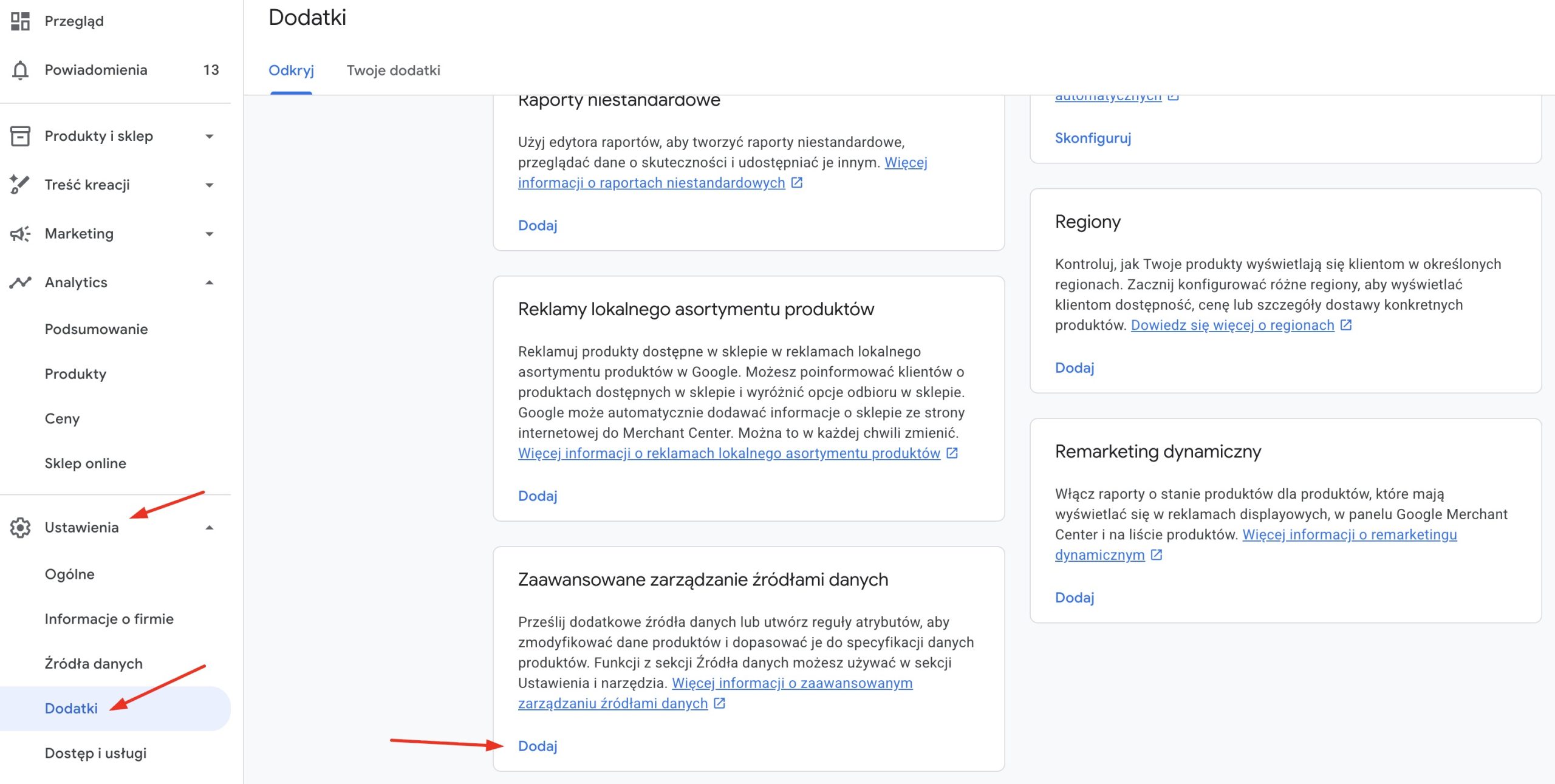
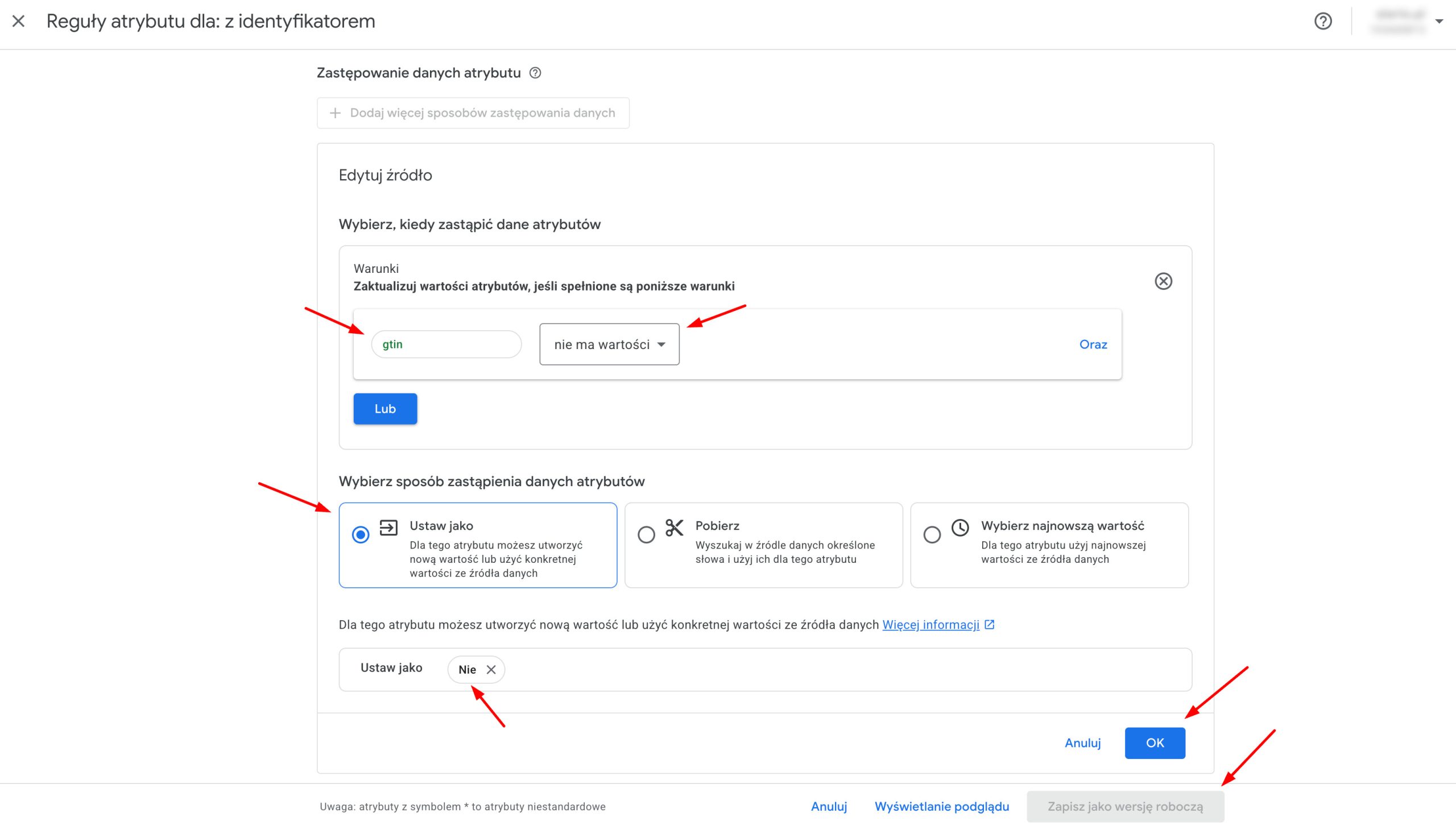
- Utwórz nową regułę dla atrybutu [z identyfikatorem].
- Dodaj warunek: Jeśli [gtin] nie ma wartości LUB ma określoną wartość (np. błędy wskazywane przez GMC).
- Ustaw jako „nie”.
2. Błąd: Niezgodność cen na stronie i w feedzie
Odrzucenie prewencyjne. Robot Google indeksuje stronę docelową i widzi inną cenę niż ta zadeklarowana w pliku XML. Często dzieje się tak np. podczas weekendowych promocji, gdy feed generuje się tylko raz na dobę.
Rozwiązanie:
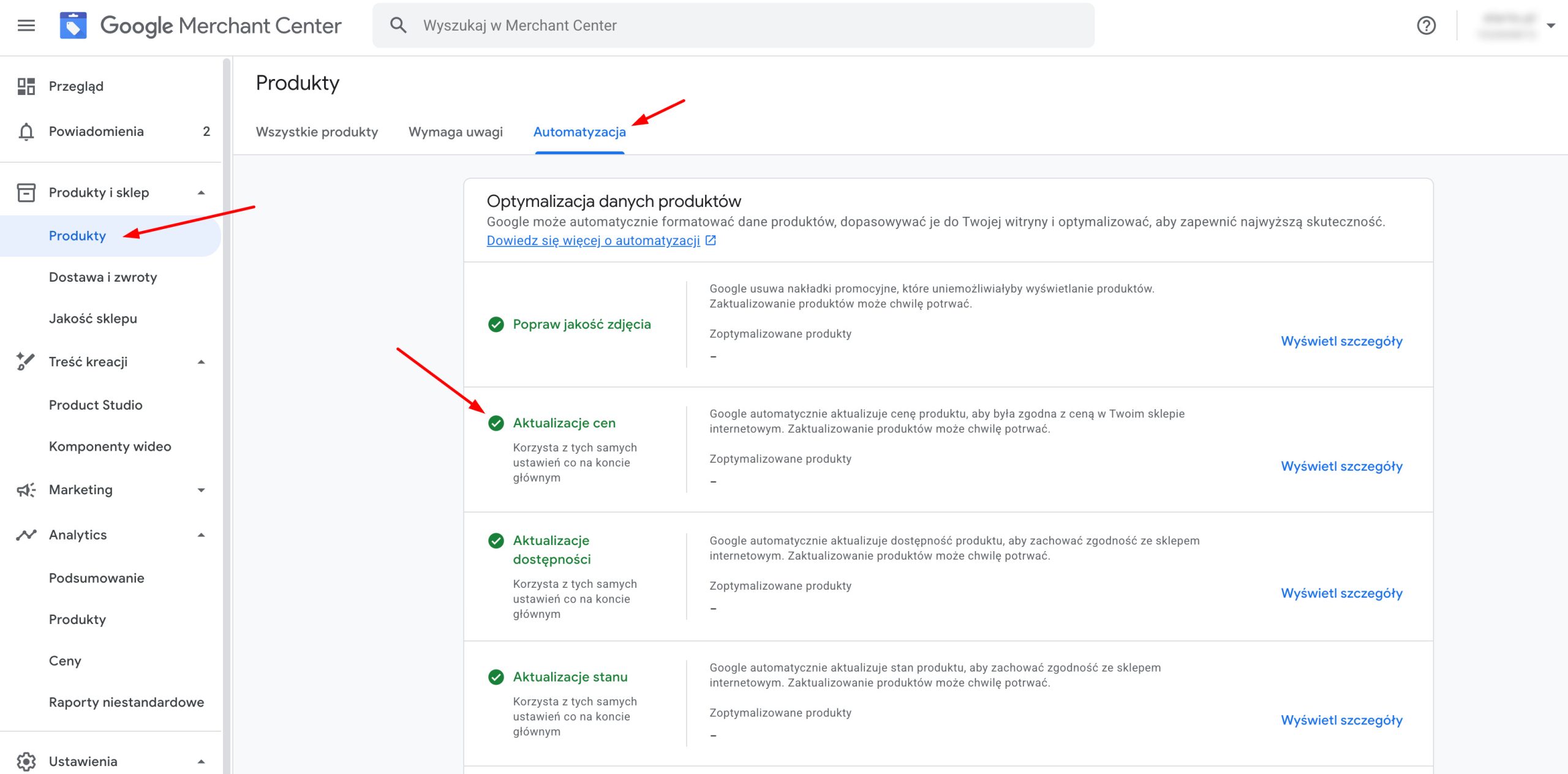
Włącz aktualizacje cen (Produkty → Automatyzacja). Google będzie używać mikrodanych schema.org z Twojej strony, aby nadpisywać nieaktualne ceny.
3. Błąd: Brakujący atrybut [marka]
Dla większości produktów (poza książkami, muzyką itp.) marka jest wymagana. Bez niej asortyment ma ograniczoną widoczność.
Rozwiązanie za pomocą wyodrębniania:
Jeśli nie masz atrybutu [marka] w pliku XML, ale marka zawsze pojawia się jako pierwsze słowo w nazwie produktu, możesz ją automatycznie „wyciągnąć”.
Jak to skonfigurować:
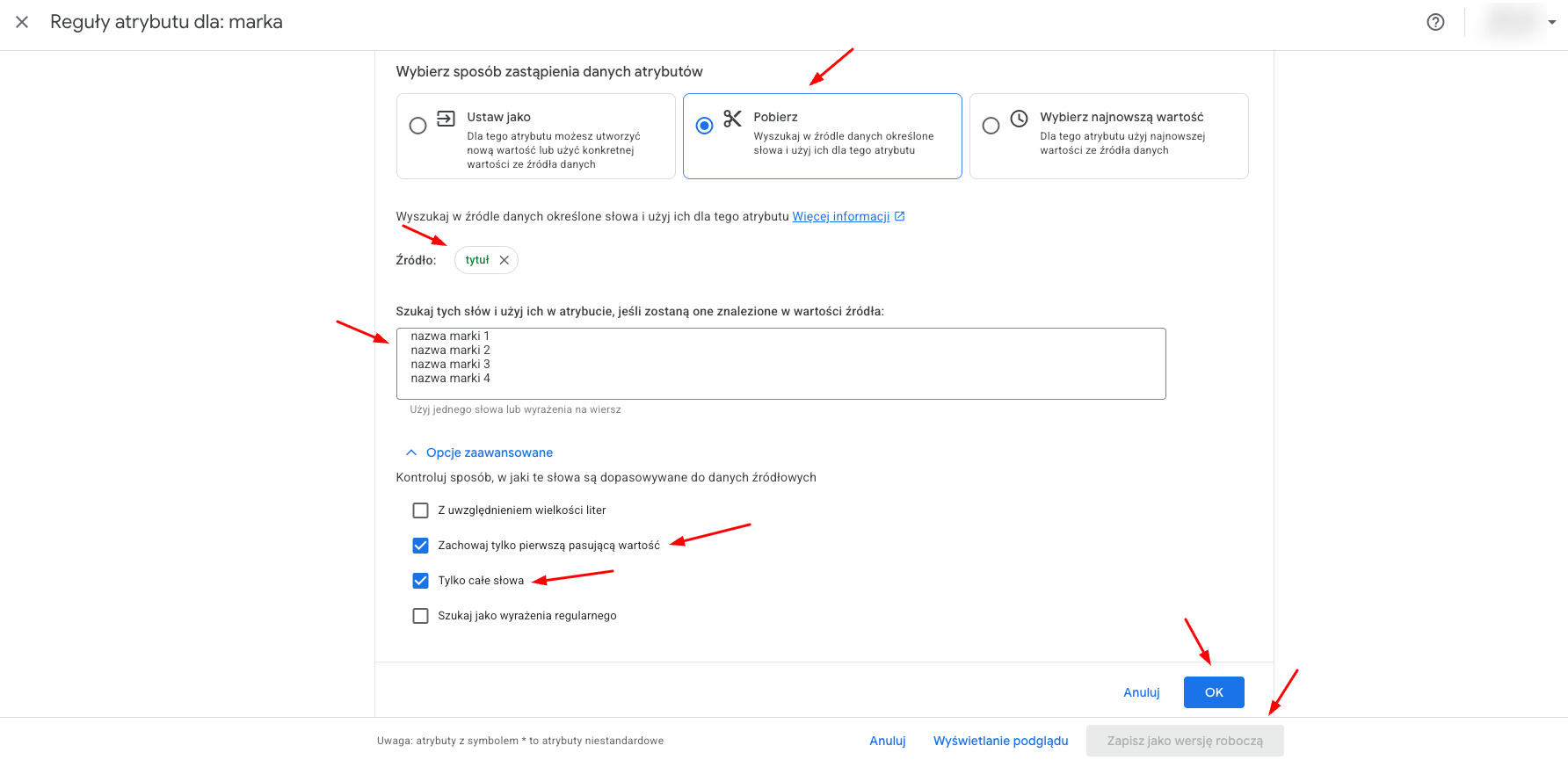
- Utwórz regułę dla atrybutu [marka].
- Wybierz Pobierz.
- Źródło wyodrębniania: wybierz atrybut [tytuł].
- Dodaj zaawansowane reguły wyodrębniania, korzystając np. ze słownika marek (możesz wkleić listę swoich producentów), a algorytm GMC przeszuka tytuły i automatycznie przypisze znalezioną wartość do atrybutu marki.
4. Błąd: Obraz zawiera nakładkę promocyjną
Google może być bezlitosny wobec zdjęć z logotypami, napisami „Wyprzedaż -20%” czy znakami wodnymi na głównym zdjęciu. Z założenia wymagane jest czyste tło, chociaż nierzadko akceptowane są zdjęcia z takimi nakładkami. Jeśli jednak u Ciebie produkty zostały z tego powodu odrzucone, możesz to poprawić.
Rozwiązanie w GMC:
Zanim zaczniesz walczyć z feedem, włącz opcję Popraw jakość zdjęcia w ustawieniach Merchant Center. Algorytmy Google spróbują automatycznie wyciąć znaki wodne.
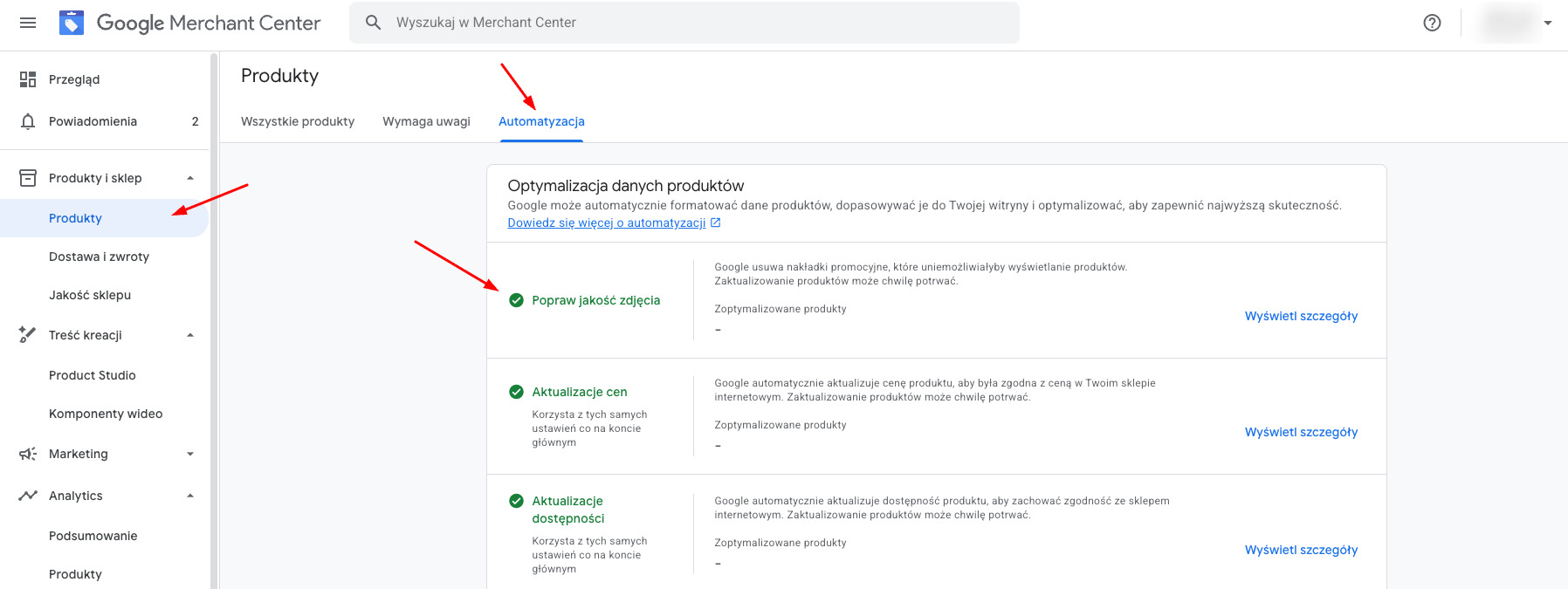
Rozwiązanie zapasowe za pomocą dodatkowego pliku danych:
Jeśli automatyczna poprawa obrazu nie przyniesie efektu, możesz nadpisać zdjęcie główne za pomocą dodatkowego pliku danych (Supplemental Feed).
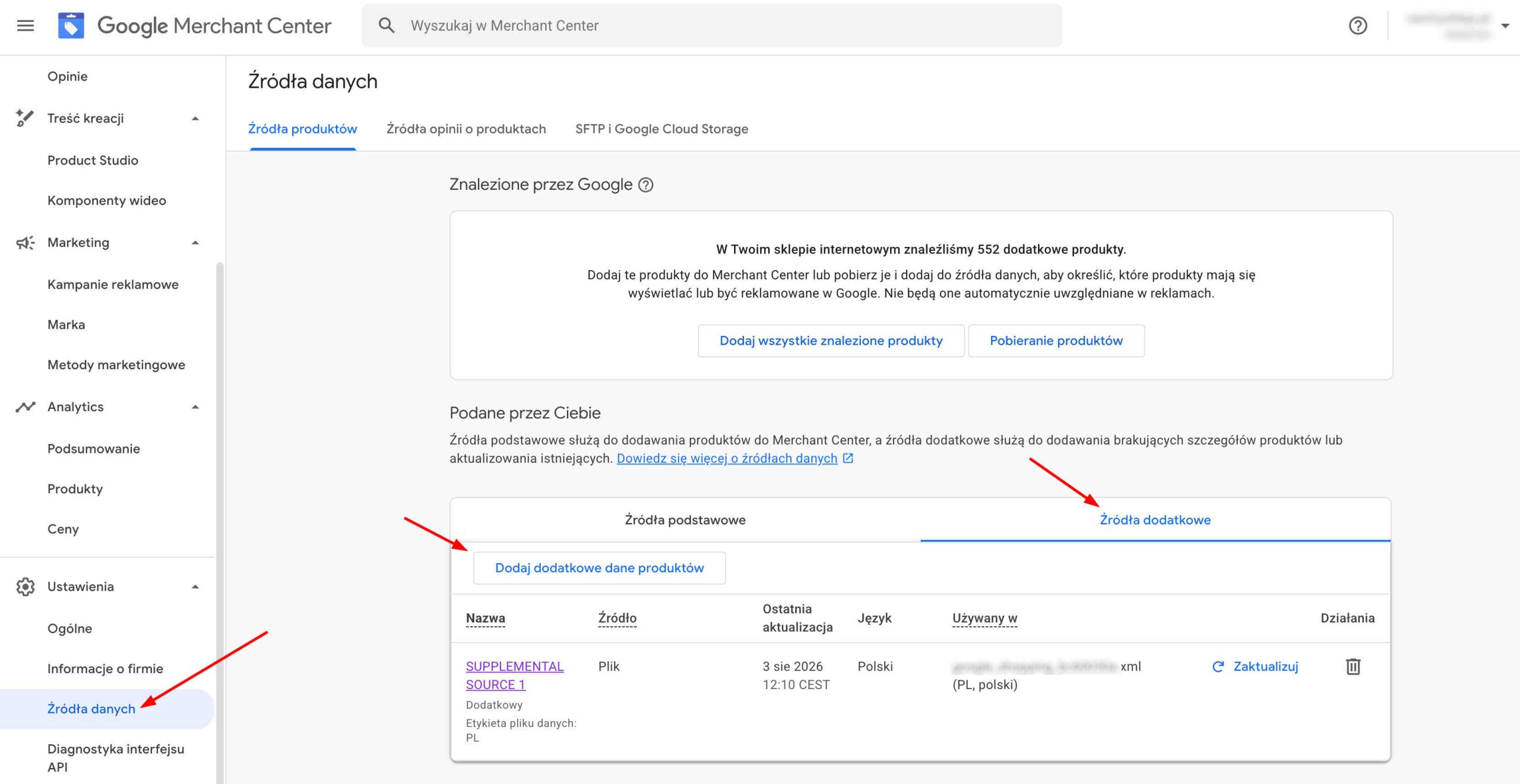
- Utwórz dodatkowy plik danych zawierający co najmniej dwie kolumny: id – identyfikator produktu, image_link – adres URL nowego, czystego zdjęcia.
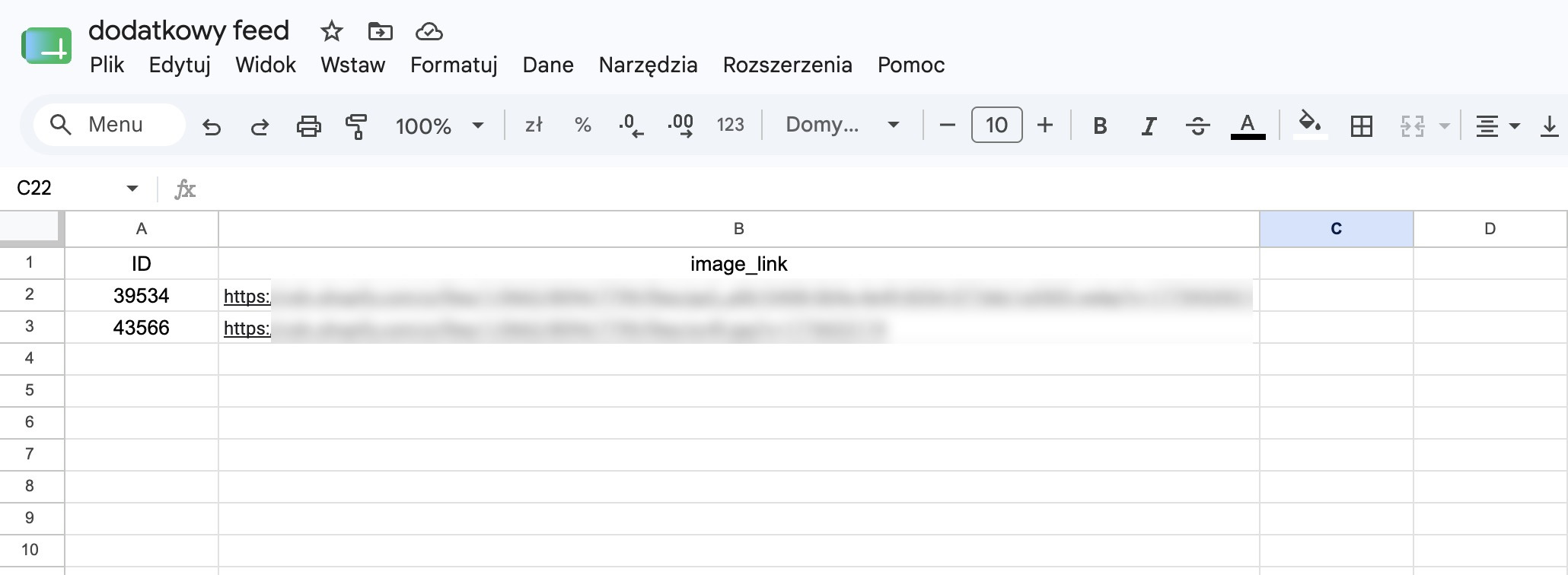
- Dodaj do pliku tylko produkty, których dotyczy problem z nakładką promocyjną.
- Połącz dodatkowy plik z głównym źródłem danych za pomocą atrybutu id.
Merchant Center automatycznie nadpisze wartość [image_link] (link do zdjęcia) dla wskazanych produktów, dzięki czemu nie trzeba modyfikować głównego feedu ani wprowadzać zmian w sklepie.
Ta metoda ma jeszcze jedną zaletę – dodatkowy plik może zawierać wyłącznie produkty wymagające poprawy, dzięki czemu jest prosty w utrzymaniu i można go łatwo aktualizować w przyszłości.
5. Błąd: Brak atrybutu [stan]
Jeśli sprzedajesz produkty inne niż nowe, atrybut ten jest absolutnie konieczny. Jednak często zdarza się, że nawet przy nowych produktach autorskie systemy sklepowe pomijają ten tag, a Google w specyficznych branżach może go wymagać.
Rozwiązanie masowe:
Najprostsza ze wszystkich reguł.
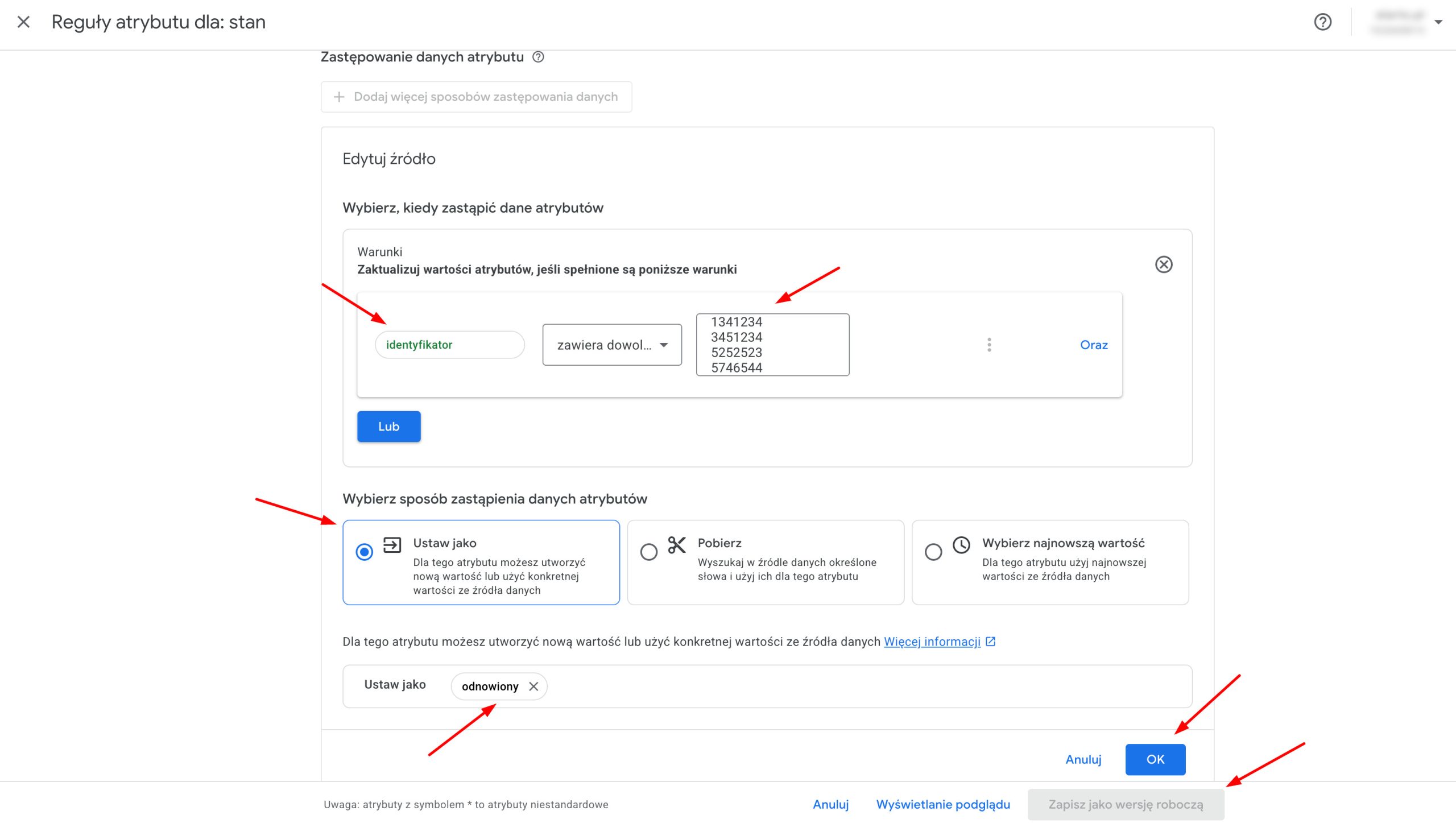
- Otwórz Reguły atrybutów.
- Dodaj atrybut docelowy [stan].
- Ustaw stałą wartość: wpisz słowo nowy (jeśli sprzedajesz używane, wpisz używany, a jeśli odnowione – odnowiony).
- Zapisz. Od teraz absolutnie każdy produkt w pliku otrzyma ten tag, a błąd zniknie.
Jak testować Reguły Atrybutów, żeby niczego nie zepsuć?
Gdy konfigurujesz reguły, NIGDY nie klikaj od razu „Zastosuj zmiany” na żywym organizmie. GMC udostępnia funkcję „Sprawdź zmiany”. Znajdziesz ją bezpośrednio nad ustawionymi regułami.
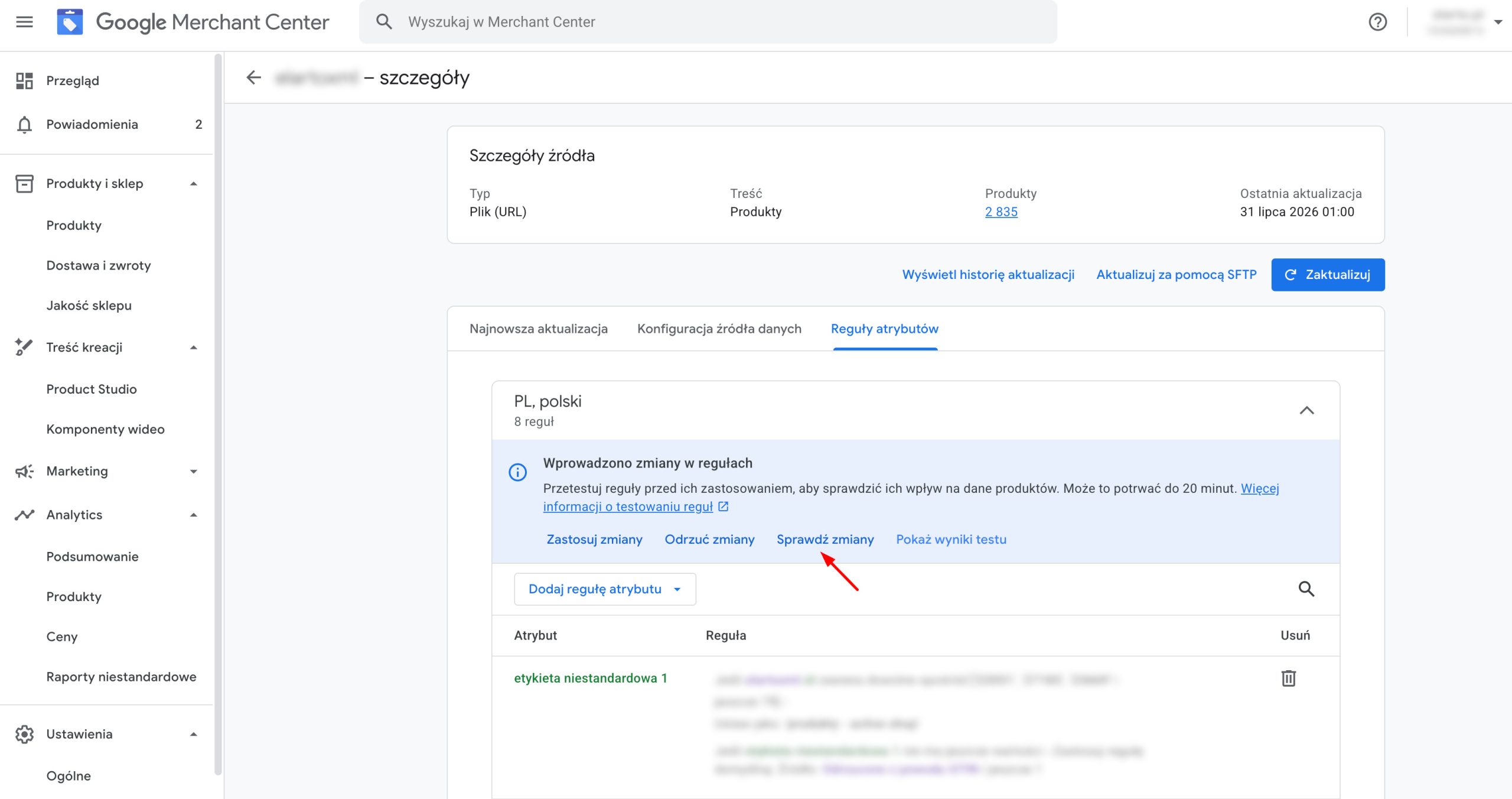
Po jej uruchomieniu, Merchant Center przeanalizuje próbkę Twoich produktów i pokaże w tabeli symulację: jak wyglądał feed przed regułą, a jak będzie wyglądał po.
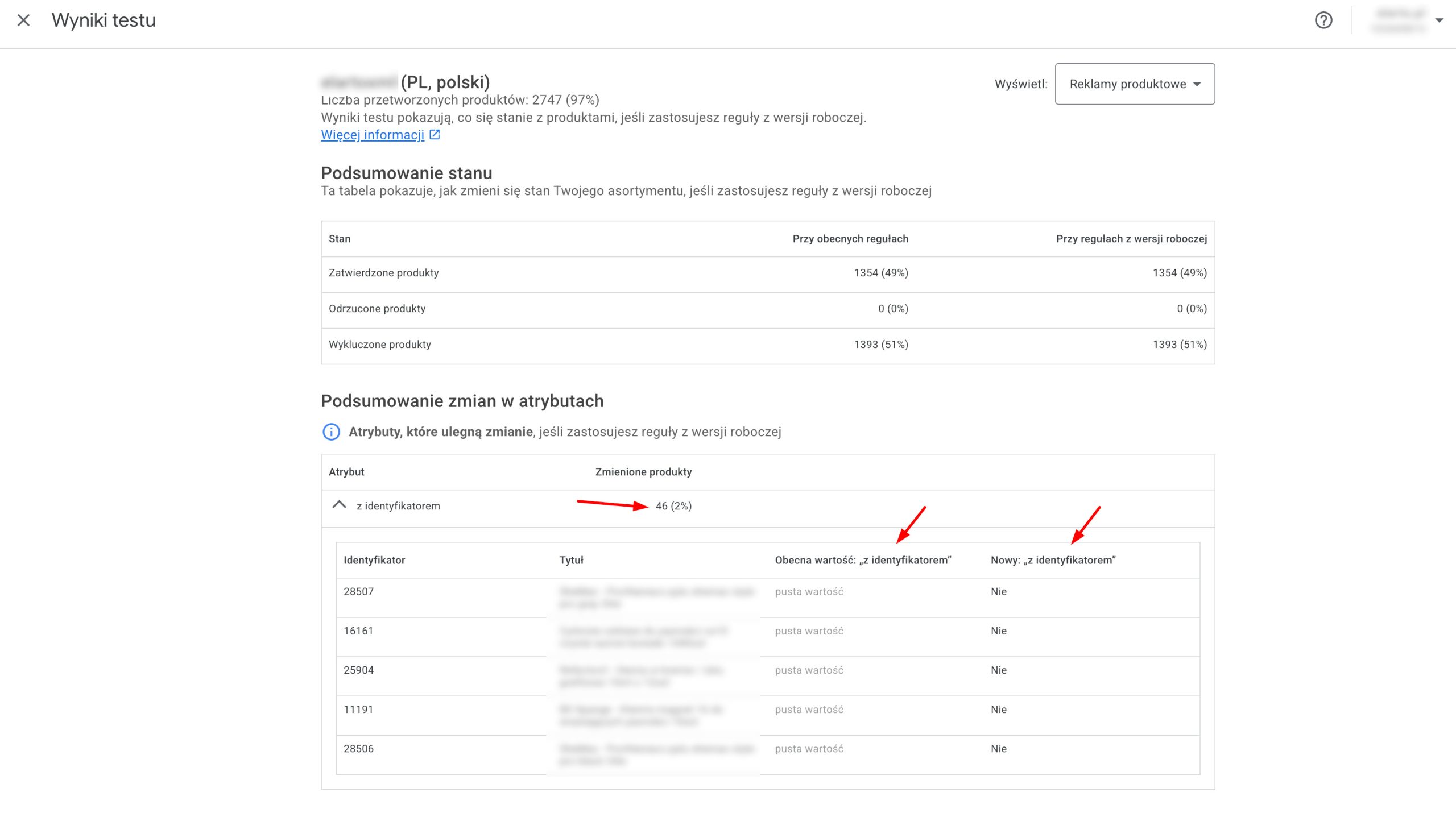
Dopiero gdy upewnisz się, że wszystko działa jak należy, możesz opublikować regułę, klikając „Zastosuj zmiany”.
| WSPÓŁPRACA ZE MNĄ |
| Od 2011 roku jako specjalista Google Ads zajmuję się prowadzeniem i optymalizacją kampanii w systemie reklamowym Google. Dotychczas przeprowadziłem ponad 2300 kampanii, których budżet przekroczył już 30 mln zł. Jeśli szukasz kogoś komu chcesz zlecić prowadzenie swoich kampanii, napisz do mnie. Pracuję tylko z firmami, które poważnie podchodzą do tematu, dlatego zapoznaj się proszę z moimi zasadami współpracy. Jeśli je akceptujesz, wyślij mi wiadomość :) Jeśli interesuje Cię audyt kampanii Google Ads lub konsultacje, również mogę pomóc w tej kwestii. |
