
Jeśli masz sklep na Shopify i prowadzisz kampanie w Google Ads (kampanie produktowe lub Performance Max), temat migracji z Content API na Merchant API (interfejs API sprzedawcy) nie jest już “kiedyś tam”. Google wyznaczył terminy i brak działania może skończyć się tym, że kampanie przestaną się wyświetlać, bo nie będą miały aktualnych danych produktowych. W tym wpisie wyjaśniam co się zmienia i dlaczego jest to ważne, jak sprawdzić, czy Twoje konto nadal działa na Content API, na co uważać, żeby po migracji nie “rozsypały się” kampanie, szczególnie te oparte o etykiety feedu oraz jak zaktualizować feed z Shopify z wersji Content API do Merchant API. Szczegóły poniżej.
[AKTUALIZACJA – 18.02.2025 – Uwaga – konto Merchant Center jako subkonto]
Co się dzieje i jakie są terminy
Google przechodzi na Merchant API (interfejs API sprzedawcy) jako docelowe źródło danych dla reklam produktowych. Starsze rozwiązania są wygaszane, a reklamodawcy dostają przypomnienia o migracji.
Najważniejsze daty:
- jeśli korzystasz z Merchant API (interfejs API sprzedawcy) w wersji beta, migracja do Merchant API v1 ma być gotowa do 28 lutego 2026
- jeśli korzystasz z Content API for Shopping, masz czas do 18 sierpnia 2026
Wniosek jest prosty: warto zrobić to wcześniej, a nie w ostatnim tygodniu, bo w razie błędów technicznych kampanie mogą stracić zasilanie produktami.
Jak sprawdzić, czy używasz Content API
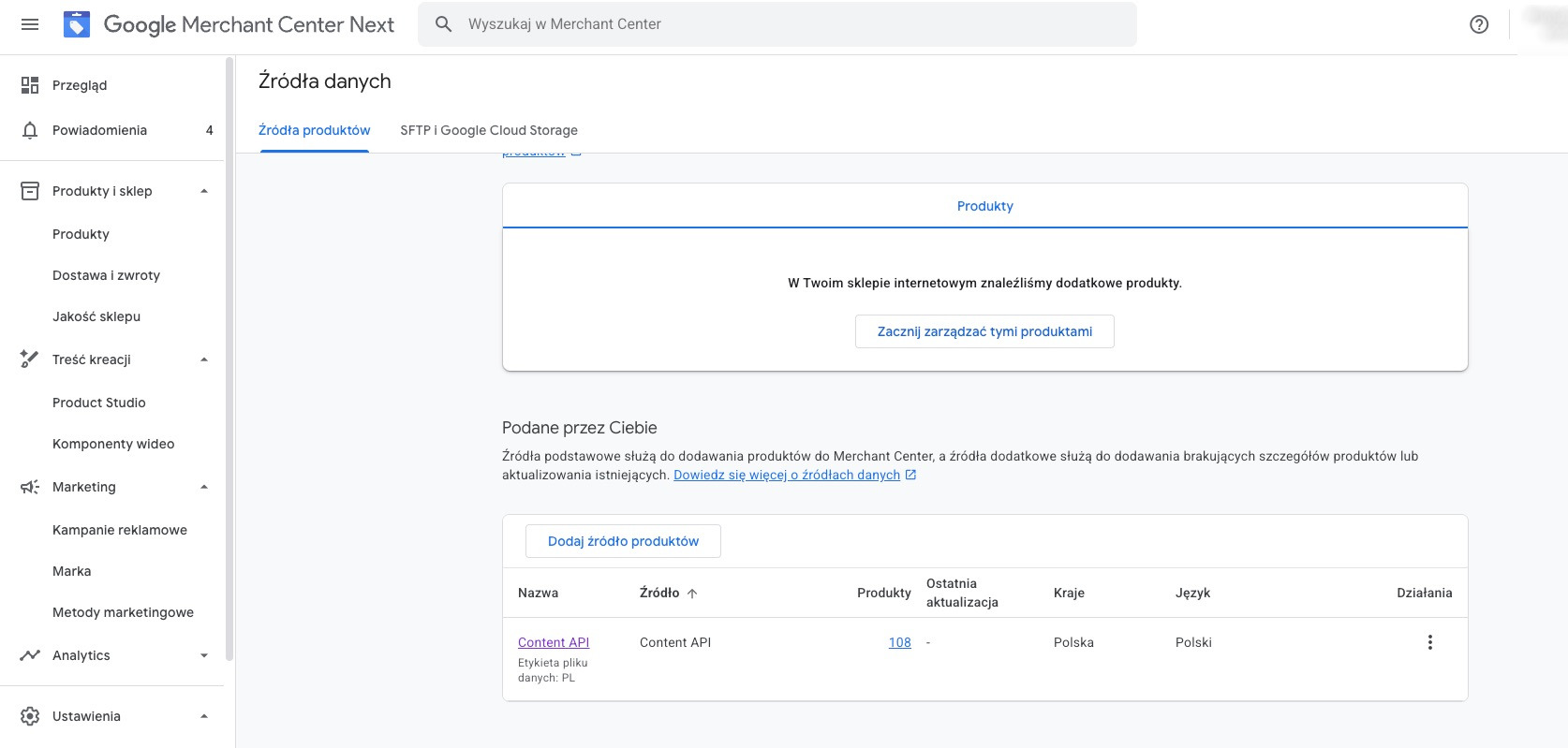
Wejdź do Merchant Center Next i sprawdź źródło danych: Ustawienia → Źródła danych → Sprawdź kolumnę Źródło. Jeśli widzisz tam wpis “Content API”, to znaczy, że migracja Cię dotyczy.
Dlaczego to jest ważne dla kampanii produktowej i Performance Max
Dla wielu sklepów produktowy setup wygląda podobnie: kampania lub kilka kampanii produktowych oraz Performance Max i podział asortymentu po etykietach feedu (np. custom label 0/1/2 itd.), żeby mieć kontrolę nad budżetem i ROAS-em dla danej kategorii produktów. I tu jest największe ryzyko: etykiety feedu nie zawsze “przenoszą się automatycznie” w sposób, który utrzyma logikę kampanii po zmianie źródła danych. Efekt bywa taki, że kampania nadal istnieje, ale przestaje działać tak jak powinna, bo nagle nie widzi produktów w danej gałęzi, albo widzi ich mniej.
Najczęstsze objawy po migracji, gdy coś poszło nie tak:
- spadek liczby produktów w kampanii
- spadek wyświetleń w kampanii produktowej lub Performance Max
- “rozjechany” podział na kategorie lub brak emisji dla części asortymentu
- nagły spadek konwersji, mimo że jest budżet
Co zrobić przed migracją (checklista bezpieczeństwa)
Zanim przełączysz źródło danych:
- spisz, na jakich etykietach opiera się struktura kampanii (jeśli ich używasz)
- zanotuj, które kampanie biorą produkty z jakiego feedu i jak są podzielone
- sprawdź, czy w Google Ads kampanie produktowe mają zależność od feedu lub etykiet
- jeśli stosujesz reguły atrybutów, spisz ich ustawienia
- przygotuj szybki plan walidacji po zmianie (czyli co sprawdzasz w pierwszych 30-60 minutach)
Instrukcja krok po kroku – Shopify: Content API → Merchant API (interfejs API sprzedawcy)
Zakładam, że w Shopify korzystasz z dedykowanej aplikacji Google & YouTube (https://apps.shopify.com/google). Jeśli tak, przejdź do ustawień i znajdź sekcję z Merchant Center i usuń połączenie między tym narzędziem a Shopify.
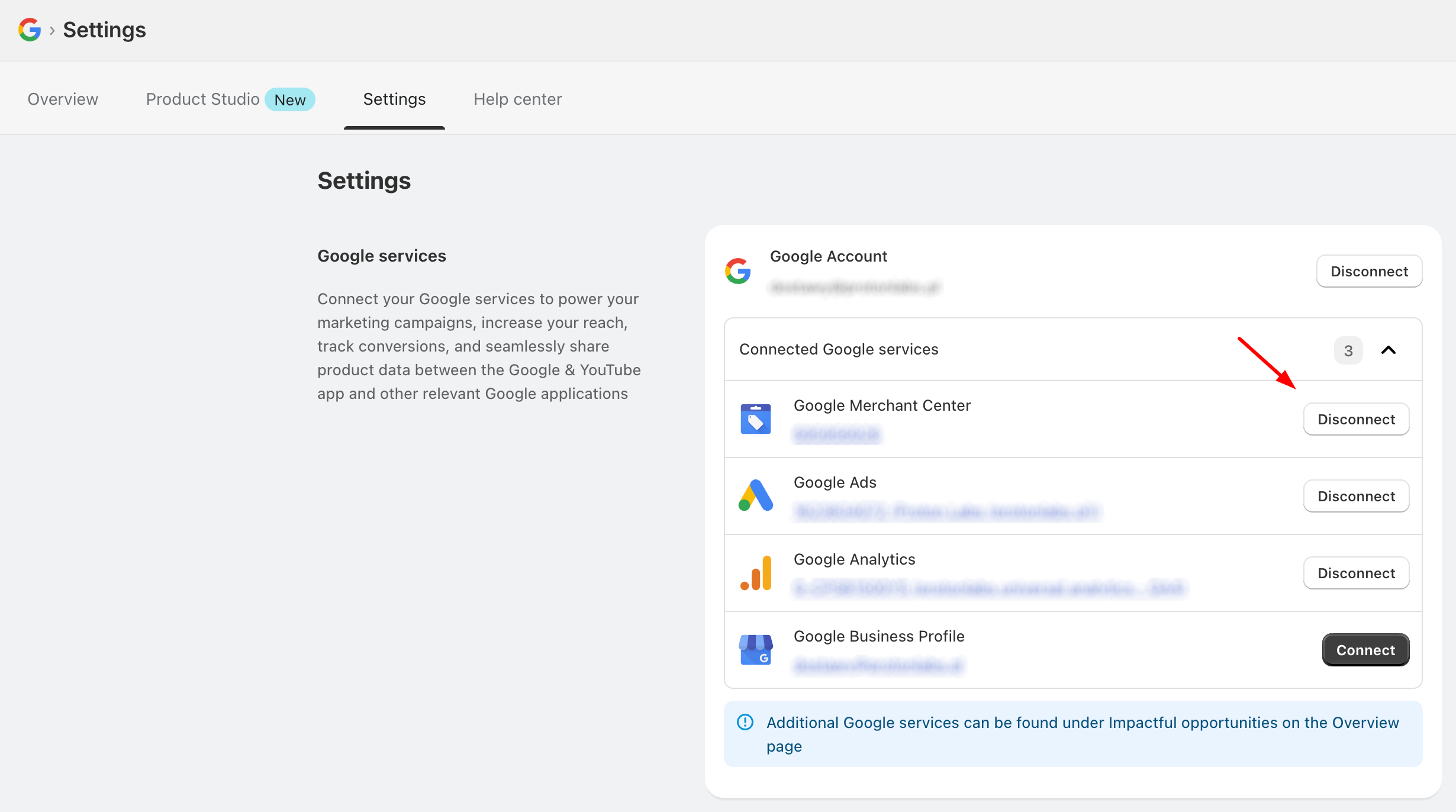
Gdy to zrobisz, zaloguj się do Merchant Center i usuń swój feed produktowy, który był automatycznie zaciągany z Shopify. Następnie wróć do panelu Shopify i na nowo połącz Merchant Center z Shopify.
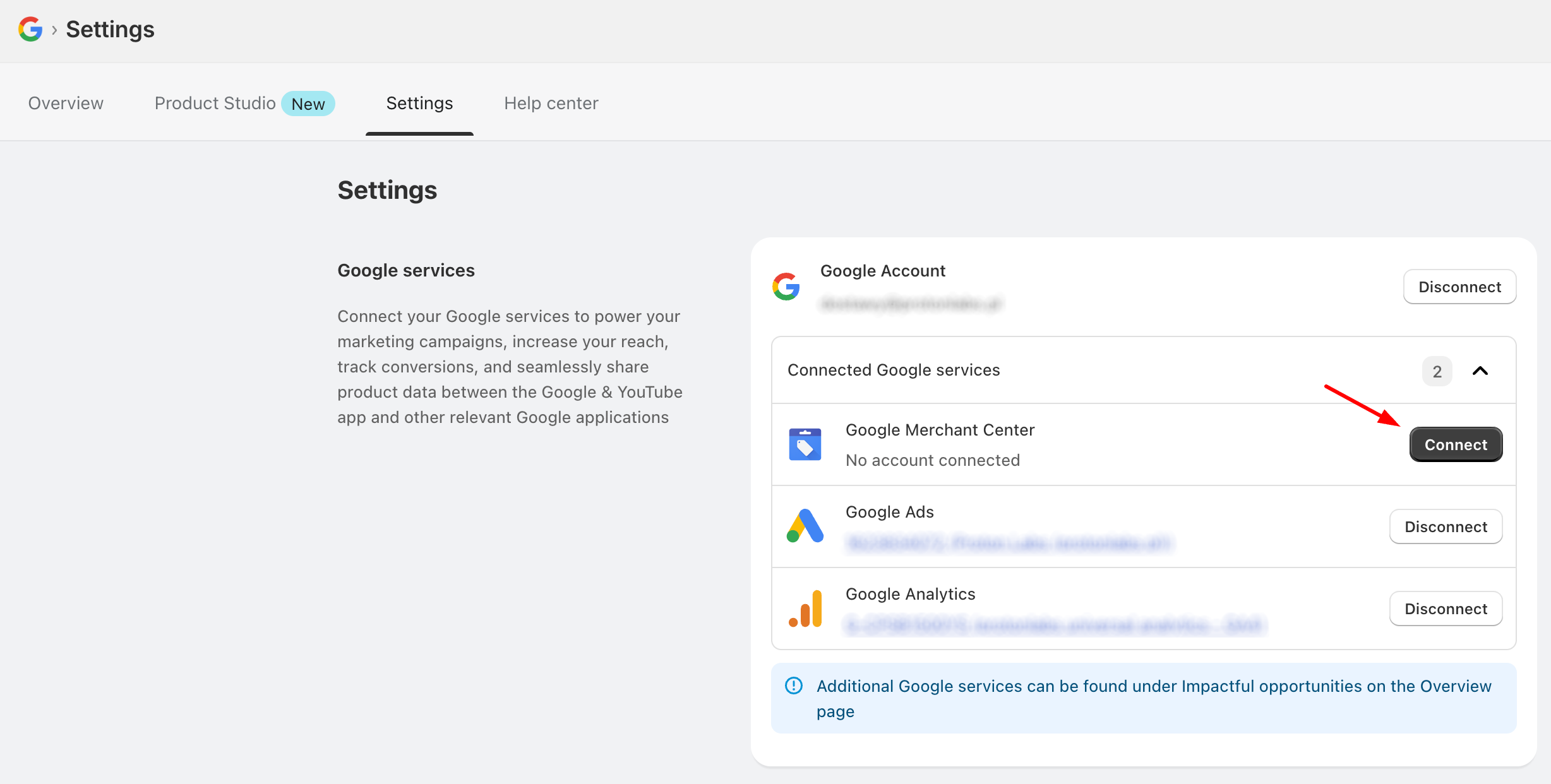
Gdy to zrobisz i konto Merchant Center będzie na nowo połączone z Shopify, odczekaj około 30 minut. Wtedy w Merchant Center powinien pojawić się nowy feed (zaciągnięty automatycznie z Shopify), który będzie już oparty na Merchant API (interfejs API sprzedawcy).
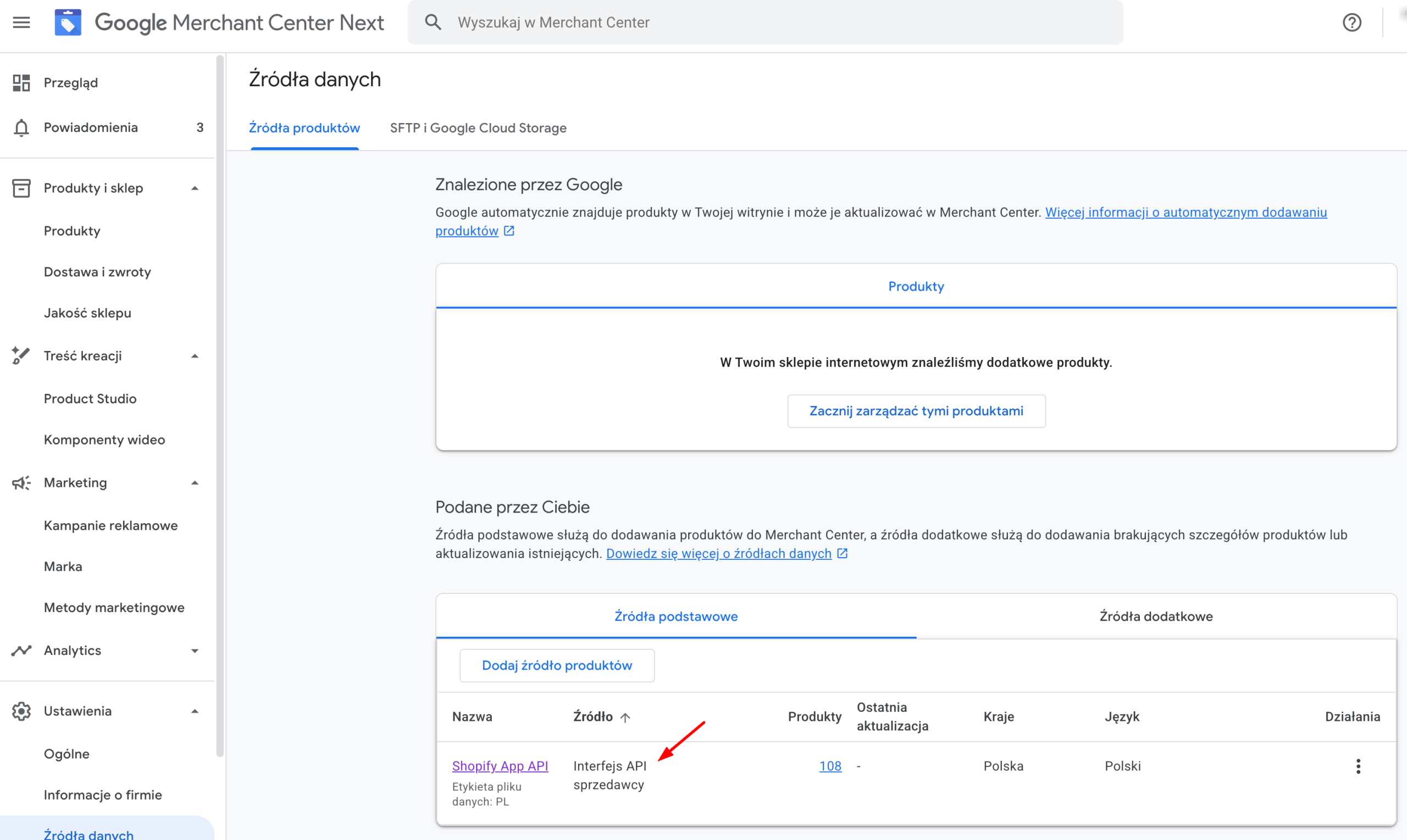
Co sprawdzić po migracji
Po przełączeniu źródła danych zrób szybki audyt:
- czy liczba produktów w Merchant Center się zgadza
- czy statusy produktów (zatwierdzone/odrzucone) są stabilne
- czy w Google Ads kampanie produktowe i Performance Max nadal pobierają produkty
- czy podział po etykietach nadal działa tak jak wcześniej (jeśli ich używasz)
- czy wydatki i wyświetlenia nie spadły do zera lub nienaturalnie nisko
- dodaj reguły atrybutów (jeśli były wcześniej używane)
Jeśli po migracji kampanie “milkną”, najczęściej problemem nie jest budżet, tylko właśnie powiązanie kampanii z feedem lub etykietami.
Uwaga – konto Merchant Center jako subkonto
Warto też zwrócić uwagę na problem, który może pojawić się przy integracji z Merchant Center. Zdarza się, że Shopify nie wykrywa istniejącego konta Google Merchant Center jeśli te jest utworzone jako subkonto i sugeruje utworzenie nowego. W praktyce często nie jest to najlepsze rozwiązanie, szczególnie jeśli konto GMC jest już powiązane z kampaniami lub historią danych.
Powód, dla którego aplikacja Shopify „Google & YouTube” nie pokazuje tego konkretnego ID, wynika z kwestii administracyjnych.
1. Brak uprawnień administratora
Na tym subkoncie (Merchant Center) nie ma obecnie aktywnego użytkownika z rolą Administratora.
2. Zasada połączenia przez API
Aby połączyć konkretne ID Merchant Center z Shopify, adres e-mail używany do logowania w Shopify musi być zweryfikowanym Administratorem dokładnie tego subkonta, a nie tylko konta nadrzędnego MCA.
3. Ograniczenie MCA
Shopify łączy się bezpośrednio z pojedynczymi subkontami Merchant Center. Nie obsługuje bezpośredniego połączenia z głównym kontem Multi-Client Account (MCA).
4. Co zrobić?
Po nadaniu uprawnień Administratora do właściwego subkonta Merchant Center, pierwotne ID powinno pojawić się na liście wyboru w Shopify. Dzięki temu będzie można wrócić do wcześniejszej konfiguracji i pominąć nowo utworzone konto.
5. Dodatkowo
Ten sam adres e-mail nie powinien być jednocześnie dodany jako Administrator na poziomie subkonta (MC) i na poziomie MCA. Może to powodować konflikty dostępu.
Dlaczego Merchant API (interfejs API sprzedawcy) to nie tylko “zmiana nazwy”
Merchant API (interfejs API sprzedawcy) daje więcej możliwości niż Content API, szczególnie w zakresie zarządzania danymi i automatyzacji. Oprócz podstawowego źródła danych możesz pracować też na dodatkowych źródłach, danych regionalnych, promocjach czy opiniach. Dla sklepów, które rosną i mają coraz bardziej złożony asortyment, to realna przewaga.
Więcej o Merchant API (interfejs API sprzedawcy) możesz doczytać w poniższych materiałach supportu:
- https://developers.google.com/merchant/api/guides/compatibility/overview?hl=pl
- https://developers.google.com/merchant/api?hl=pl
| WSPÓŁPRACA ZE MNĄ |
| Od 2011 roku jako specjalista Google Ads zajmuję się prowadzeniem i optymalizacją kampanii w systemie reklamowym Google. Dotychczas przeprowadziłem ponad 2300 kampanii, których budżet przekroczył już 30 mln zł. Jeśli szukasz kogoś komu chcesz zlecić prowadzenie swoich kampanii, napisz do mnie. Pracuję tylko z firmami, które poważnie podchodzą do tematu, dlatego zapoznaj się proszę z moimi zasadami współpracy. Jeśli je akceptujesz, wyślij mi wiadomość :) Jeśli interesuje Cię audyt kampanii Google Ads lub konsultacje, również mogę pomóc w tej kwestii. |
